9.2 MB
安装后占用
应用本体在磁盘上的大小。
 Sift · 速寻
使用范围
Sift · 速寻
使用范围本机文件名搜索工具
文件名极速搜索:键入即出结果,快捷键与 Cardinal 一致。
安装后占用 9.2 MB · 当前为 Mac 自用构建,暂无公开安装包。
资源占用
原生 AppKit,无 WebView;Rust 名字索引把单次名字与重复名字分开存储。FSEvents按变动更新,最多8个忽略目录交内核过滤;有变化时每小时最多保存一次,退出另补写。事件丢失会显示不完整状态,后台退避重建,补齐事件并安全落盘后恢复;后台修复期间照常用旧快照搜索,手动重建(⇧⌘R、sift rescan、保存设置)期间搜索会等待遍历完成。
9.2 MB
应用本体在磁盘上的大小。
366 MB
所列采样窗口内存,口径为 phys_footprint。
0.27 %
不操作时 120 秒内的平均占用。
2.2 ms
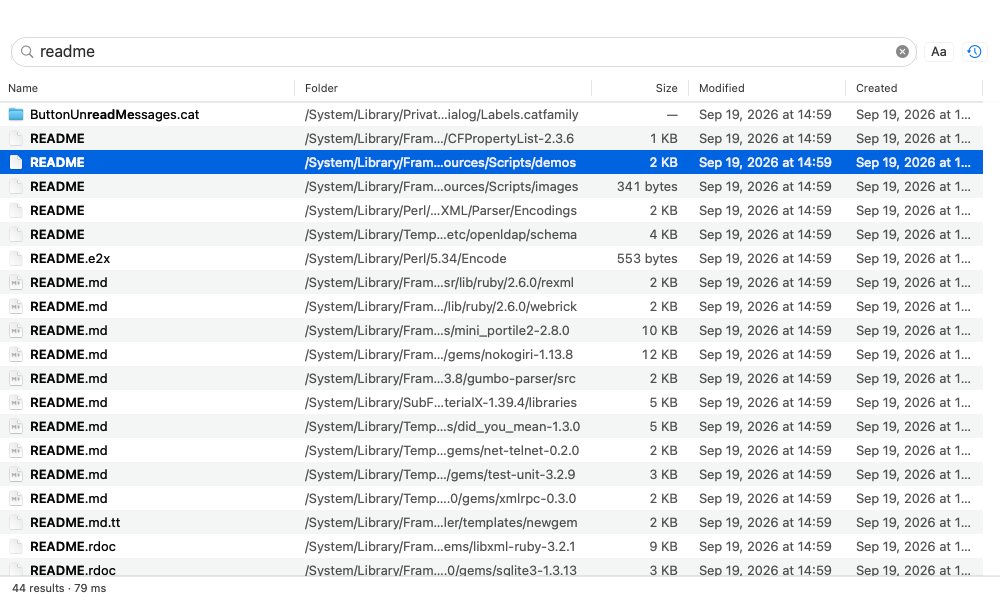
搜索 readme(内核耗时)(中位数)。
v0.1.0 (8) · Mac16,12 / Apple M4 / macOS 27.2 · 全盘 9,729,729 个文件和文件夹(/,默认忽略列表;索引稳态) · 测量日期 2026-10-01。数字来自所列设备实测,版本更新后重新测量。
用它完成什么
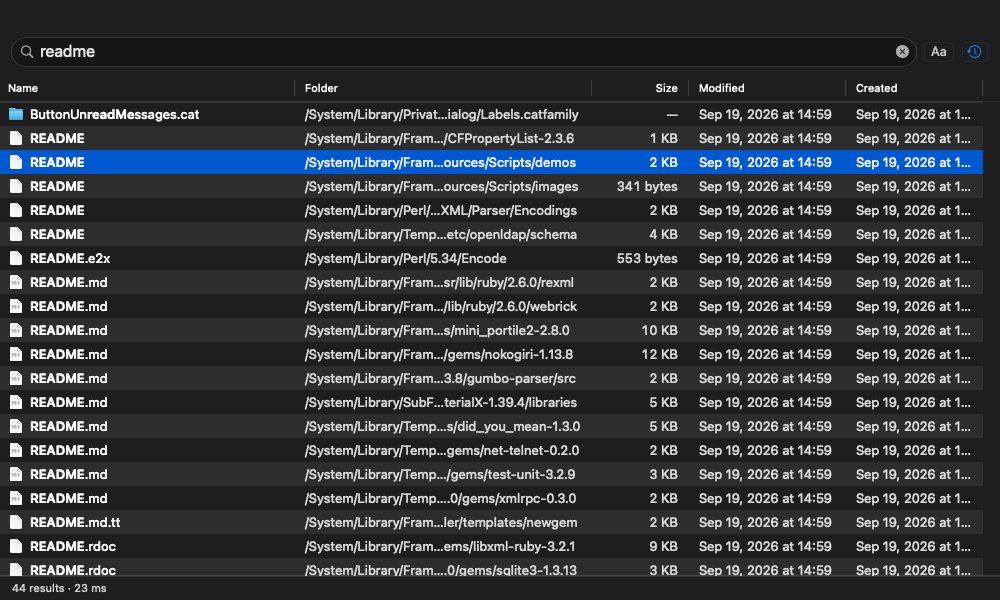
在本机索引中搜索文件名,查看结果、路径、大小与修改时间;可使用扩展名等条件缩小范围。
在结果列表中用 Command+O 打开,Command+R 在 Finder 显示,空格预览;搜索框保持原生文字编辑习惯。
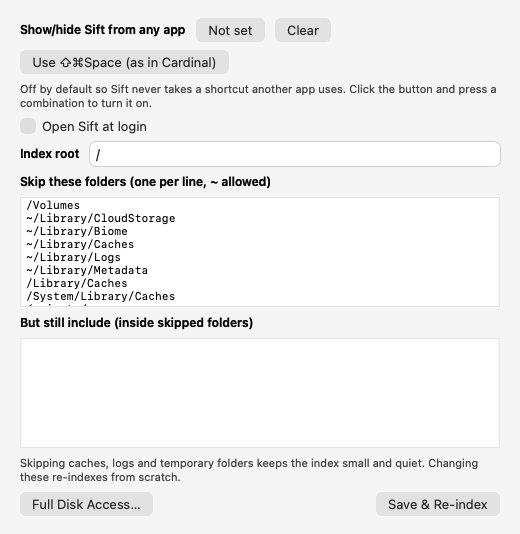
在设置中管理索引范围与全局呼出快捷键。默认不占用全局快捷键,索引变化按需保存。
第一次使用
在设置中核对根目录、包含和忽略范围,等待首次索引建立。只搜索你允许应用访问的位置。
输入文件名,按需要加入扩展名或类型条件。空白查询不列出全盘文件;选中一行核对名称与路径。
把焦点移入结果列表,按空格预览,Command+R 在 Finder 中显示,或 Command+O 打开文件。
跟着界面看一遍
点击播放,可暂停、拖动或全屏查看。
真实 AppKit 界面离屏截图导览;只含系统公开文件,不是连续操作录屏。
真实 AppKit 界面离屏截图导览;只含系统公开文件,不是连续操作录屏。
看看实际界面
遇到问题
当前展示的是自用构建,还没有可公开下载的安装包。这个页面用于说明已经实现的界面与操作。
当前重点是文件名搜索。输入正文中的一句话,不代表能找到包含这句话的文件。
空白查询不会列出全盘文件。输入文件名关键词后,再查看索引中的匹配结果。
先核对索引范围、忽略规则和目录访问权限,并确认首次索引已经完成。文件不在索引范围内就不会出现在结果中。
默认没有设置全局快捷键。需要时到设置中录制;若与已有快捷键冲突,按提示换一个组合。
没有。这组真实离屏界面只索引系统公开文件,设置截图使用独立演示配置;视频是截图导览。
目前从源码构建自用,暂不提供公开安装包。